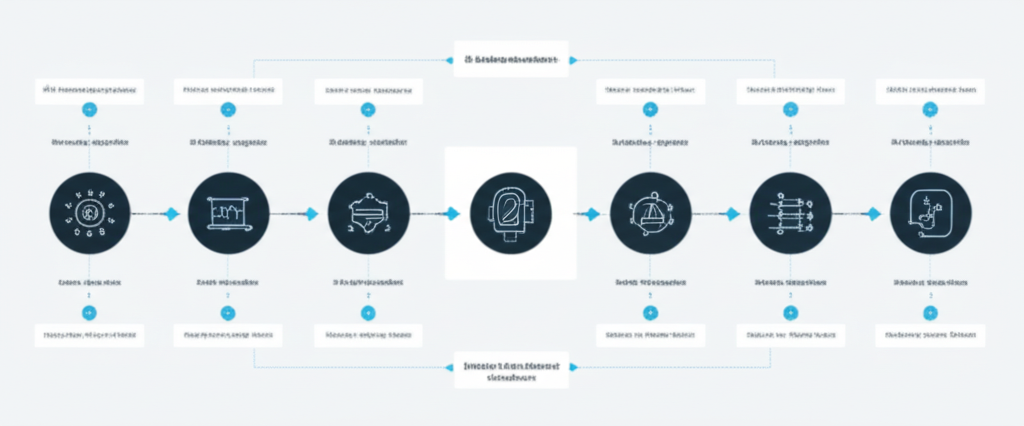
WordPress AI Assistantは、ノーコード寄りの便利機能というより、制作フローのボトルネックを減らす実務ツールとして見ると価値がわかりやすいです。実際に記事制作やページ改修を続けていると、デザイン修正、導線調整、画像差し替えといった細かな作業が積み上がります。この部分を自然言語で短縮できるなら、公開速度に直結します。
WordPress AI Assistantで何が変わるか
ITmediaの報道でも触れられていた通り、WordPress.com側はAIを編集体験に深く組み込む方向です。関連記事: ITmedia NEWS。特に現場目線で大きいのは、ページ構成の叩き台生成と、画像編集の往復回数が減る点でした。
ただし、全自動で高品質になるわけではありません。既存記事との整合性、トーン統一、内部リンク設計は人間側の判断が必要です。ここをAI任せにすると、サイト全体の文体がバラつきやすくなります。
導入前に決めておくべき運用ルール
1. AI利用範囲を明文化する
本文の初稿、見出し提案、画像案出しなど、使ってよい範囲を先に決めると品質が安定します。私は「構成と下書きまではAI可、最終文面は人が整える」を基本にしています。これは、OpenAI for India記事で触れた導入原則とも同じで、現地化より前に運用設計が必要という話です。
2. 既存資産との接続を最優先にする
新規ページを作るだけでなく、過去記事へ自然に回遊させる設計が重要です。たとえばモデル比較系の文脈なら、Gemini 3.1 Pro Preview解説や、クラウド市場分析へつなぐと、読者の離脱を抑えやすいです。
3. 公開前チェックをテンプレ化する
AI生成文は、同じ語尾や抽象表現が増えやすい傾向があります。公開前に「語尾連続」「過度な一般論」「出典不明の断定」を見るだけでも、読みやすさがかなり変わります。公式ガイドとしてはWordPress公式AI Builder情報も定期確認しておくと安心です。
実務でのおすすめの使い方
おすすめは、AI Assistantに最初から完成稿を期待しないことです。構成案を3パターン出してもらい、もっとも狙いに近いものを人が採用し、本文は体験や具体例で埋める進め方がうまくいきました。こうすると、機械的な文章になりにくく、サイト独自の温度感を残せます。
WordPress AI Assistantは、使いどころを決めればかなり強いです。逆に、運用ルールなしで導入すると品質が崩れやすいです。制作速度と品質の両立を狙うなら、まずは小さな範囲で試して、公開後のデータを見ながら拡張するのが良さそうです。
参考: WordPress.com / WordPress REST API / ITmedia NEWS
実際に運用するときの失敗パターン
WordPress AI Assistantを触っていて感じるのは、便利さゆえにチェック工程を飛ばしやすい点です。典型的なのは、AIが作った導入文をそのまま公開してしまい、サイト全体のトーンから浮くケースです。もう一つは、内部リンクが不足してページ単体で完結してしまい、回遊が伸びないパターンです。どちらも運用ルールを先に決めるだけで、ほぼ防げます。
私が使っている最低ラインは、公開前に「タイトルと見出しにキーフレーズが入っているか」「既存記事への内部リンクが2本以上あるか」「外部参照が一次情報か」の3点を確認する方法です。加えて、語尾の連続を目視で直すだけでも文章がかなり自然になります。AI支援は速さを出せますが、仕上げはやはり人間の編集力が効きます。
中小チーム向けの始め方
いきなり全記事に適用する必要はありません。まずは更新頻度が高いカテゴリに限定して、1〜2週間だけ運用してみるのが安全です。その間にPV、滞在時間、離脱率を見て、効果があれば適用範囲を広げる流れが無理がありません。小さく始めて、勝ちパターンをテンプレ化する。これがWordPress AI Assistantを長く活かすコツだと思います。
補足メモ
ここまで読んでくださった方向けに補足です。新しい技術トピックは、情報が出た直後ほど断片的になりやすいです。そのため、1本の記事だけで判断を完結させるより、公式発表、業界メディア、既存の運用実績を並べて比較したほうが精度が上がります。私自身も、最初に結論を急ぐより、公開後1〜2週間の追加情報を追って、前提が変わっていないかを見直すようにしています。この小さな習慣だけで、意思決定のブレはかなり減りました。
また、社内共有する際は、技術的な要点だけでなく「どの部署に影響するか」を一緒に書くと伝わりやすいです。エンジニアだけで閉じない説明ができると、導入スピードも上がりやすいです。